一、准备工作
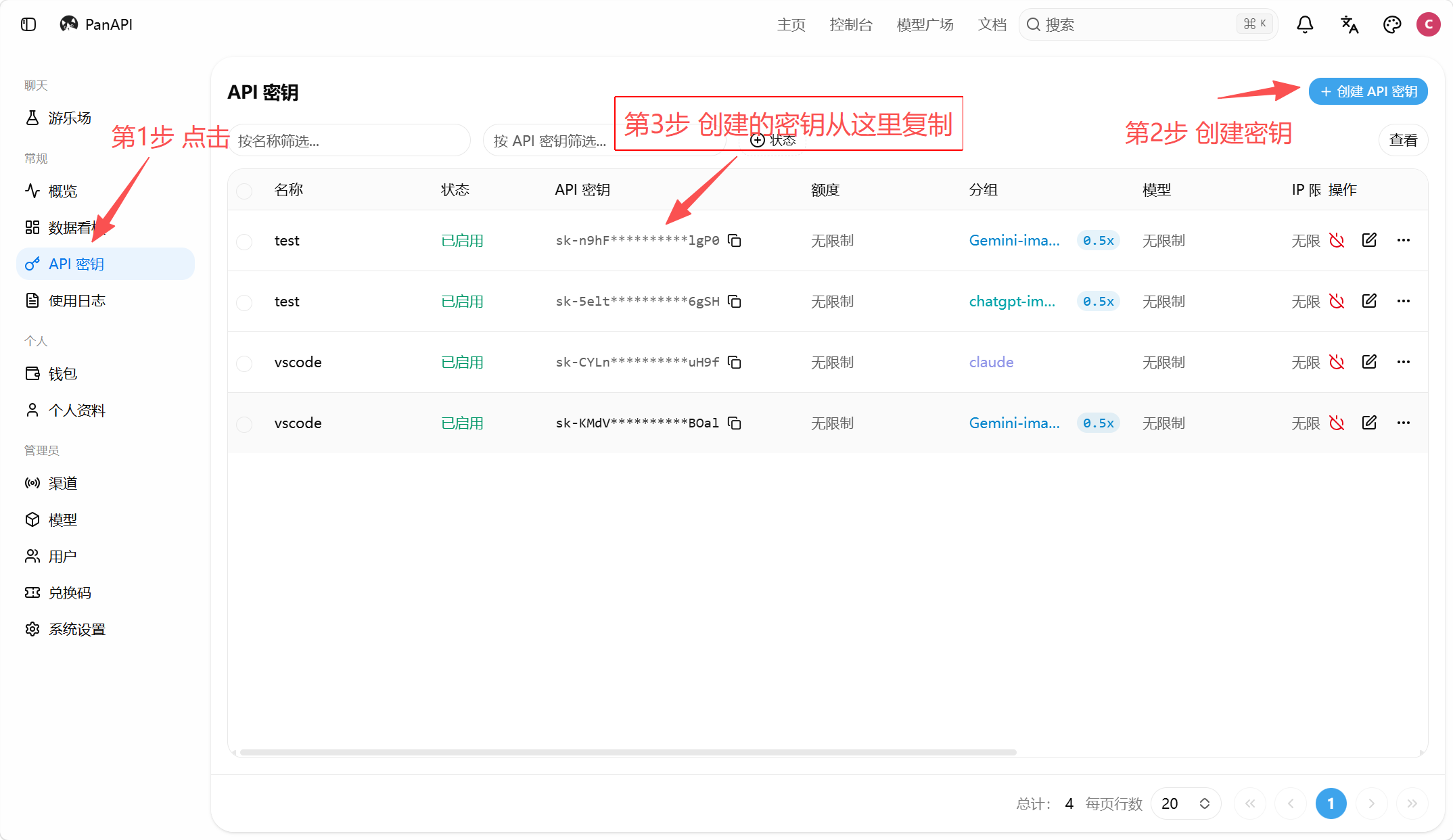
建议为不同客户端分别创建令牌,便于独立统计用量和停用密钥。
二、快速配置
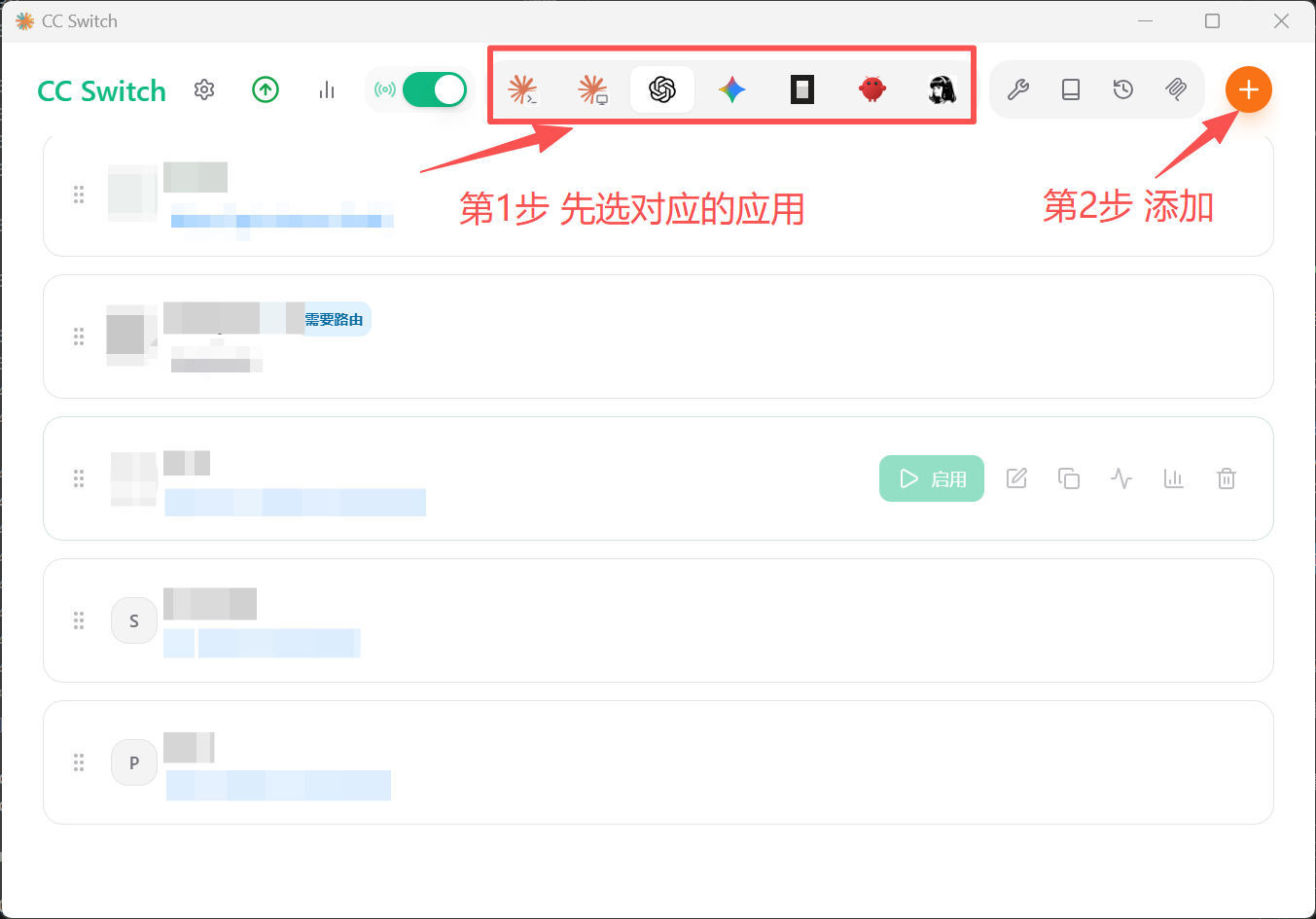
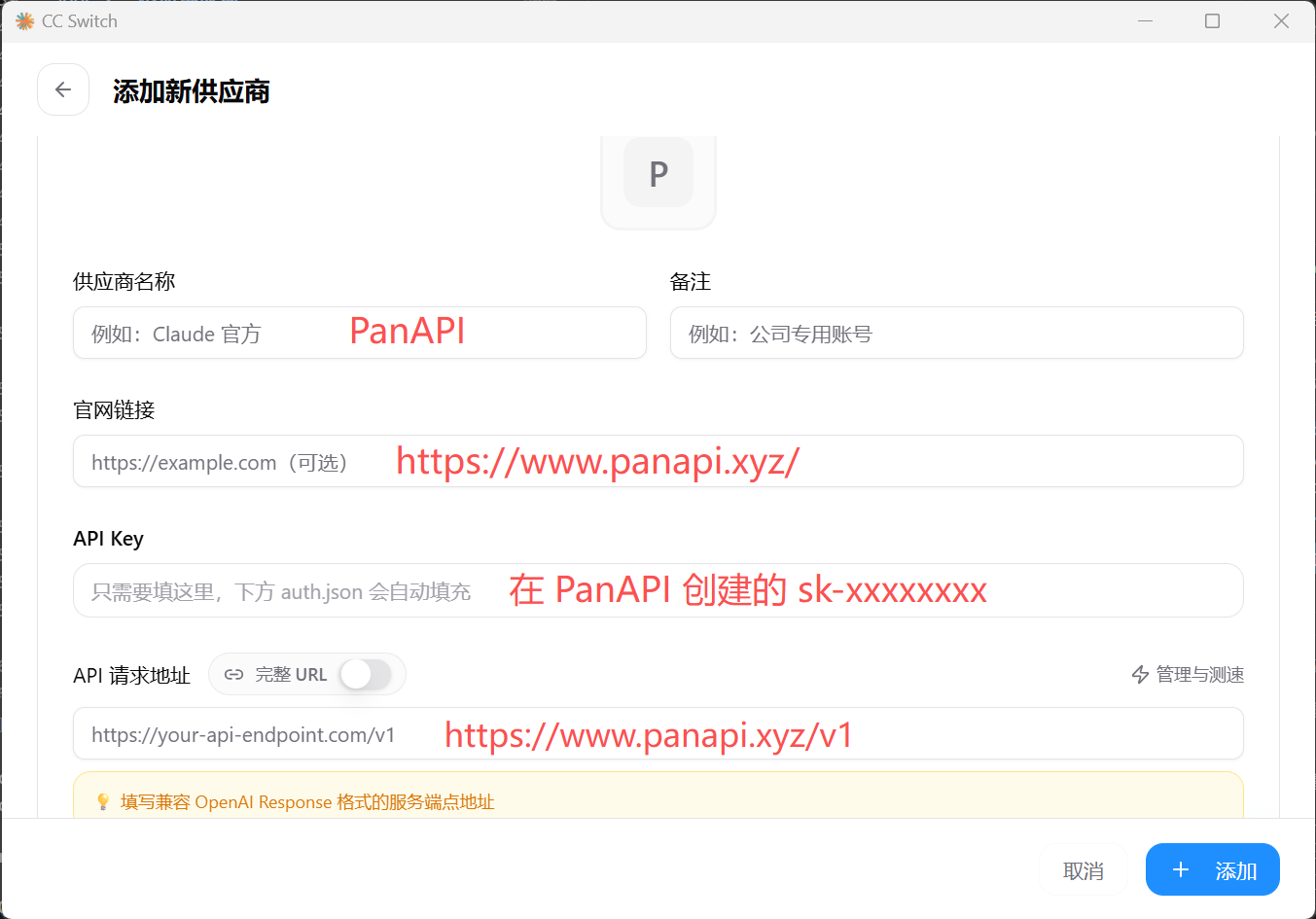
在 CC Switch 中新增 Provider,名称可以写成 PanAPI。不同版本界面略有差异,但核心字段基本一致。
| 配置项 | 填写内容 |
|---|---|
| Provider 名称 | PanAPI |
| API Key | PanAPI 控制台创建的令牌 |
| 官网地址 | https://www.panapi.xyz/ |
| API Base URL | https://www.panapi.xyz/v1 |
| API 格式 | 根据客户端选择 OpenAI 或 Anthropic/Claude 兼容格式 |
| 模型 | 以 PanAPI 模型广场或控制台实际显示为准 |
三、客户端接入
Claude Code
在 CC Switch 选择 Claude Code,API 格式选择 Anthropic/Claude 兼容格式,填写 PanAPI Base URL、API Key 和控制台中的 Claude 模型名。保存、切换后重新打开终端并运行 claude。
Codex
在 CC Switch 选择 Codex,使用 OpenAI 兼容格式,填写 https://www.panapi.xyz/v1 和可用 GPT 模型。Codex 可能使用 /v1/responses,不要强制把所有请求改成 Chat Completions。
Gemini CLI 与 OpenCode
选择对应工具新增 Provider,按工具要求选择 API 格式,并填写 PanAPI 模型广场中的准确模型名称。不要混用 Claude、OpenAI 和 Gemini 的协议配置。
Cursor
可使用 Cursor BYOK 或客户端自带的 OpenAI API 配置。常用地址为 https://www.panapi.xyz/v1,接口端点通常为 /v1/chat/completions,具体以 Cursor 和 PanAPI 实际要求为准。切换模型后建议新建对话。
可选:Codex 图片生成
仅在令牌、模型和上游均支持图片生成时启用:
requires_openai_auth = false
http_headers = { "x-openai-actor-authorization" = "codex-compatible-image-generation" }

[features]
image_generation = true
已有 [features] 区块时只增加配置项,不要重复创建区块。
四、验证配置是否生效
- 确认 CC Switch 当前 Provider 已切换到 PanAPI。
- 完全关闭并重新打开终端或客户端。
- 运行
claude、codex、gemini或其他工具并发送简短问题。 - 回到 PanAPI 控制台查看令牌用量和请求记录。
OpenAI 兼容接口测试
以下测试只适用于 OpenAI Chat Completions 兼容模型:
curl https://www.panapi.xyz/v1/chat/completions \
  -H "Authorization: Bearer sk-xxxxxxxx" \
  -H "Content-Type: application/json" \
  -d '{
    "model": "你的模型名称",
    "messages": [{"role":"user","content":"你好,请回复:连接成功"}]
  }'
Claude Code、Codex Responses 和 Gemini 请求可能使用其他协议或端点,不能仅凭这个测试判断所有客户端都已配置成功。
五、常见问题
401、Unauthorized 或 invalid api key
- 重新复制 API Key,确认没有空格或换行。
- 确认格式为
Authorization: Bearer sk-xxxxxxxx。 - 检查令牌是否被禁用、删除或过期。
404 或 model not found
- 从模型广场复制真实模型标识。
- 检查是否重复拼接
/v1,形成/v1/v1。 - 确认令牌拥有目标模型和分组权限。
Provider 没有切换成功
- 确认已保存并点击“切换”或“启用”。
- 完全重启终端或客户端。
- 检查是否开启了强制直连官方服务。
响应慢或余额消耗异常
分别测试其他模型,检查控制台中的令牌用量、模型倍率、上游渠道和请求记录。建议不同工具使用独立令牌。
官网地址可写为 https://www.panapi.xyz/,API Base URL 建议写为 https://www.panapi.xyz/v1。
六、安全建议
- 为 Claude Code、Codex、Gemini CLI、OpenCode 和 Cursor 分别创建令牌。
- 设置合理的额度、模型权限和有效期。
- 不要在截图、日志、聊天记录或公开仓库中暴露完整 API Key。
- 怀疑密钥泄露时立即删除旧令牌并创建新令牌。